 Screen Recorder


“Come faccio a prendere a Schermata dello zoom sul mio computer? Esiste uno strumento gratuito e integrato che posso utilizzare? Oppure sarà meglio dare un'occhiata ad alcune app disponibili?"
Da quando si è diffusa la notizia del COVID-19, la risposta della maggior parte delle persone è stata quella di portare e realizzare tutto online il più possibile: scuola, lavoro e altro ancora, creando piattaforme online come Microsoft Teams, Google Meet e, ovviamente, Zoom. più utilizzati. Al giorno d'oggi, le persone non hanno più bisogno di partecipare a chiamate o riunioni di persona o conferenze perché possono semplicemente connettersi e partecipare utilizzando i propri dispositivi. Se hai partecipato alle sessioni Zoom, in particolare, l'argomento principale di questo articolo ti sarebbe di grande beneficio.
Testo: Parte 1. Puoi fare uno screenshot su Zoom con il suo strumento integrato?Parte 2. Come acquisire uno screenshot con zoom su Windows?Parte 3. Come acquisire uno screenshot con zoom su Mac?Parte 4. Il modo migliore e più rapido per acquisire uno screenshot con zoom su Mac/WindowsDomande frequenti sullo screenshot con zoom
Parte 1. Puoi fare uno screenshot su Zoom con il suo strumento integrato?
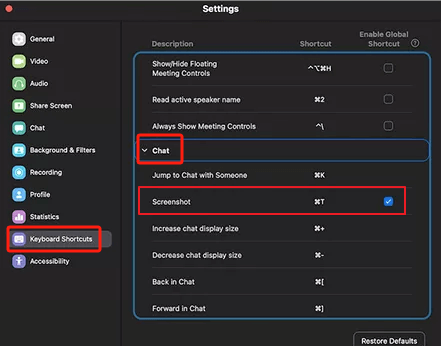
Per fortuna, Zoom ha uno strumento integrato che può essere utilizzato da chiunque per acquisire screenshot Zoom. Tuttavia, questo è disattivato per impostazione predefinita e per essere utilizzato deve prima essere abilitato tramite il menu "Impostazioni". Una volta acceso, segui il tutorial qui sotto per acquisire gli screenshot necessari.
- Una volta aperto, vai alla scheda "Home" di Zoom. Sotto l'immagine del tuo profilo, premi il segno della ruota dentata.
- Vai su "Scorciatoie da tastiera". Assicurati di espandere successivamente le impostazioni "Chat".
- Dal menu a discesa, attiva "Screenshot".
- Se utilizzi un Mac, verranno richieste autorizzazioni Zoom aggiuntive prima di poter utilizzare questa funzione integrata.
Parte 2. Come acquisire uno screenshot con zoom su Windows?
Quando acquisisci uno screenshot di Zoom sul tuo PC Windows, hai due opzioni disponibili: utilizzare le scorciatoie da tastiera o utilizzare strumenti gratuiti come lo Strumento di cattura.
Metodo n. 1. Utilizzo delle scorciatoie da tastiera
Se hai bisogno di scattare uno snapshot dello schermo durante una sessione Zoom, puoi provare a utilizzare i tasti di scelta rapida. Devi solo avere familiarità con quali pulsanti premere.
- Apri l'app Zoom e partecipa alla chiamata.
- Quando sei pronto per acquisire uno screenshot, fai clic sui tasti "Windows" e "Stampa schermo" sulla tastiera. Lo screenshot di Zoom dovrebbe essere copiato negli appunti del tuo PC che puoi incollare in un file Applicazione "Dipingi". per salvare o modificare se lo desideri.
Metodo n.2. Utilizzando lo strumento di cattura
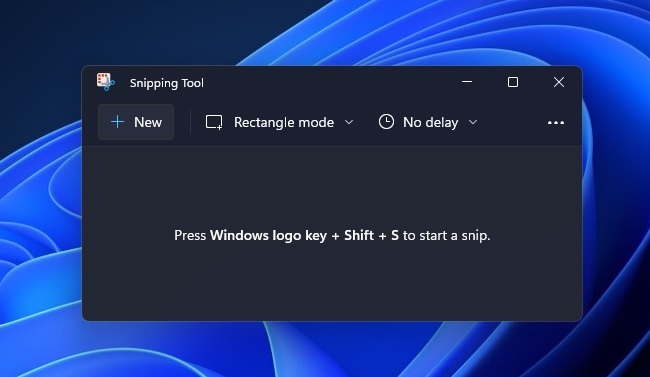
Per acquisire schermate Zoom è possibile utilizzare anche un'app gratuita e integrata come lo "Strumento di cattura". Se desideri invece utilizzarlo, segui il tutorial qui sotto.
- Esegui il programma Snipping Tool (effettuando una ricerca dal menu "Start").
- Scegli lo scatto che desideri effettuare premendo "Modalità".
- Successivamente premi "Nuovo" (o tieni premuti i tasti "Windows" + "Maiusc" + "S").
- Fare clic su "File", quindi selezionare "Salva con nome" per mantenere lo screenshot acquisito.
Parte 3. Come acquisire uno screenshot con zoom su Mac?
Naturalmente, condivideremo anche una guida per acquisire screenshot Zoom utilizzando il tuo Mac.
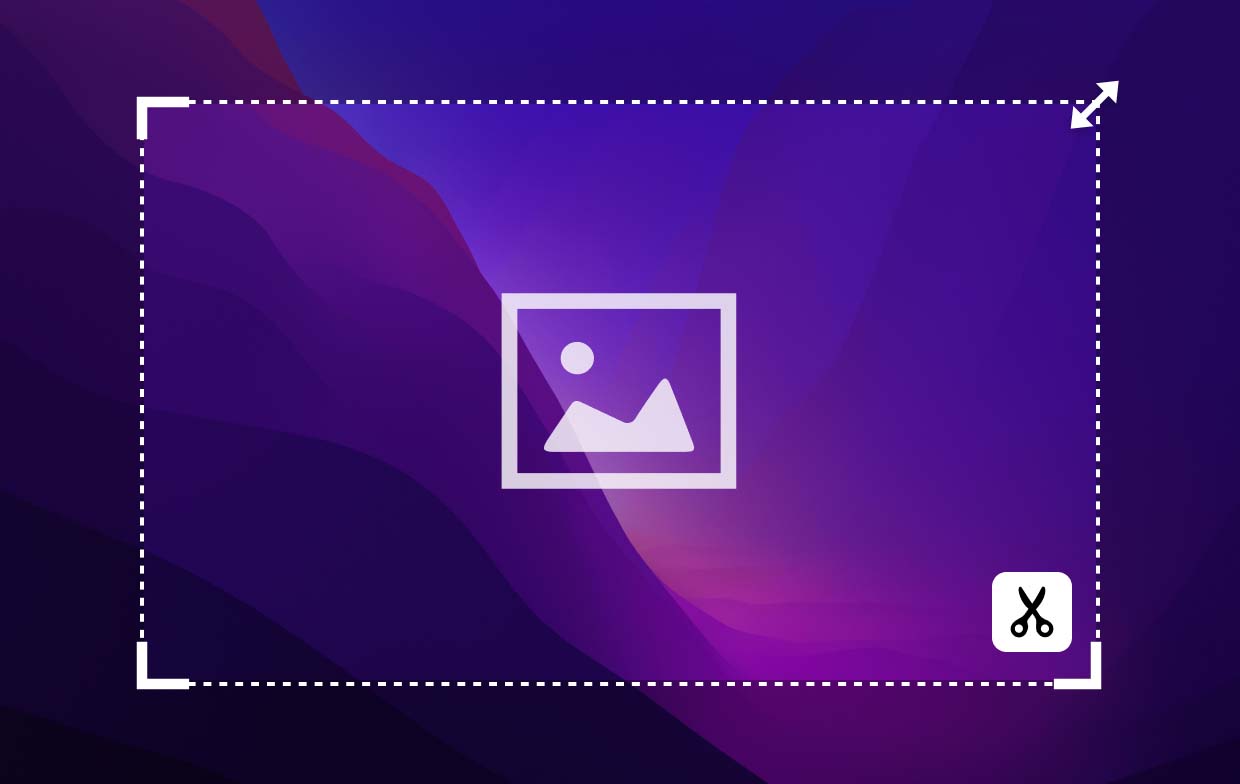
Come i computer Windows, anche i dispositivi Mac dispongono di uno strumento integrato che è possibile utilizzare per acquisire screenshot. Usandolo, un utente può catturare l'intero schermo, una parte di esso o una finestra attiva.
Ecco il tutorial semplice e dettagliato come riferimento.
- Apri il programma Zoom e partecipa a una riunione. Sulla tastiera, premi i tasti “Comando” + “Maiusc” + “4”.
- Fai clic sul pulsante "Spazio" quando vedi che il cursore è cambiato in un mirino.
- Basta fare clic sulla finestra Zoom per acquisire finalmente uno screenshot.
Parte 4. Il modo migliore e più rapido per acquisire uno screenshot con zoom su Mac/Windows
È assolutamente semplice e facile acquisire schermate Zoom sul tuo computer poiché sono presenti strumenti integrati gratuiti e persino una funzione Zoom di cui puoi trarre vantaggio. Se però sei ancora alla ricerca di un'alternativa, la soluzione migliore e più rapida sarebbe quella di affidarti ad un'app software professionale come iMyMac Screen Recorder quando si acquisiscono screenshot.
Quanto sopra è stato progettato principalmente per assistere gli utenti in merito schermata di registrazione. Ma poiché è dotato di numerose funzioni, è anche in grado di catturare screenshot. È possibile utilizzare i menu di modifica di questa app per migliorare ulteriormente il proprio output e gli strumenti di annotazione in tempo reale. Dato che ha un'interfaccia amichevole, sarà sicuramente adatto anche ai principianti.
Installare questo programma non sarà un problema poiché è compatibile sia con Windows che con Mac OS. Per acquisire finalmente uno screenshot di Zoom utilizzandolo, ecco cosa devi fare.
Provalo gratis Normal Mac M-Series Mac Provalo gratis
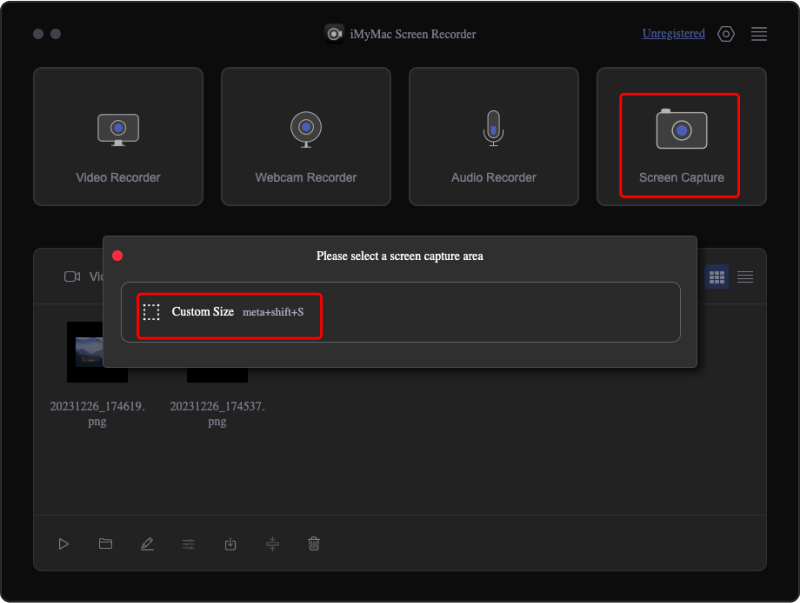
- Dopo aver installato iMyMac Screen Recorder sul tuo computer, aprilo. Dall'interfaccia principale, individua il menu "Cattura schermo" e selezionalo.
- Per scegliere l'area da catturare, selezionare "Dimensione personalizzata".
- Sposta il cursore sull'area desiderata per l'istantanea. Una volta scattate, potrai verificare le funzioni di modifica disponibili e utilizzarle come desideri.
- Per concludere, premere il segno di spunta. Automaticamente, l'immagine verrà salvata sul tuo computer.
Basta seguire quanto sopra, puoi catturare qualsiasi screenshot di cui hai bisogno.
Domande frequenti sullo screenshot con zoom
Abbiamo anche aggiunto una sezione in questo articolo per alcune domande frequenti relative all'acquisizione di screenshot Zoom.
- Puoi dire se qualcuno fa uno screenshot del tuo Zoom?
Zoom non ha alcuna funzionalità che consenta agli utenti di sapere se qualcuno sta facendo uno screenshot durante la chiamata. Pertanto, non viene inviata alcuna notifica quando vengono acquisiti gli screenshot.
- Dove vengono salvati gli screenshot di Zoom?
Se desideri utilizzare la funzione screenshot integrata su Zoom, dovresti essere in grado di vedere le immagini nella cartella "Zoom" su "Documento". Se desideri utilizzare altri strumenti, puoi impostare la posizione in cui desideri salvare gli output.
- Zoom può disabilitare gli screenshot?
L'acquisizione di screenshot non può essere disabilitata su Zoom poiché non è disponibile un menu per questo.
- Qual è la modalità di acquisizione dello schermo in Zoom?
La modalità di acquisizione dello schermo in Zoom è un metodo utilizzato per acquisire lo schermo per la condivisione.