 Screen Recorder


Webex è un'app Cisco che mira a fornire agli utenti la possibilità di tenere videoconferenze, webinar, riunioni online, condivisione dello schermo e simili. Questa app software professionale viene solitamente utilizzata nei settori accademico e aziendale. Pertanto, si presuppone che qualsiasi cosa discussa durante le riunioni Webex evidenzi punti importanti e chiave che devono essere notati da tutti i partecipanti. In questo caso sarebbe utile imparare come registrare Webex Meeting per tornare al file registrato ogni volta che è stato perso qualcosa.
Inoltre, questi file registrati possono essere utilizzati dai partecipanti invitati che, per qualche motivo, non hanno potuto partecipare alla riunione online. In questo articolo verranno esposti e condivisi i metodi su come registrare una riunione Webex. Salta nella prima parte per iniziare!
Testo: Parte 1. Perché non è possibile registrare una riunione Webex?Parte 2. Come registrare Webex Meeting con audio come partecipante?Parte 3. Come registrare Webex Meeting senza autorizzazione?Domande frequenti sulla registrazione delle riunioni Webex
Parte 1. Perché non è possibile registrare una riunione Webex?
Sarebbe sicuramente un sollievo per i partecipanti alla riunione Webex sapere che l'app dispone di un registratore integrato. Ma è necessario sapere che il tipo di account determinerà quale metodo di registrazione di una riunione Webex è applicabile da utilizzare. Webex offre piani di abbonamento oltre a dare agli utenti la possibilità di utilizzarlo gratuitamente. Coloro che hanno piani gratuiti possono registrare solo utilizzando l'app desktop Webex. Se ha avviato la riunione tramite il Web tramite un Chromebook, non è possibile effettuare la registrazione. Gli utenti del piano a pagamento non avranno restrizioni e potranno anche registrare tramite i propri dispositivi mobili.
Oltre a quanto sopra menzionato, il ruolo di un individuo nella riunione influenzerà anche le sue opzioni di registrazione. Tenere presente che solo l'organizzatore della riunione Webex può registrare la chiamata (la registrazione locale da parte dell'organizzatore richiede anche l'autorizzazione dell'amministratore del sito). Il partecipante può, però, chiedi il permesso per avere accesso al registro.
Il tuo sito potrebbe anche avere esaurito lo spazio di archiviazione o la funzione di registrazione non è abilitata correttamente.
Parte 2. Come registrare Webex Meeting con audio come partecipante?
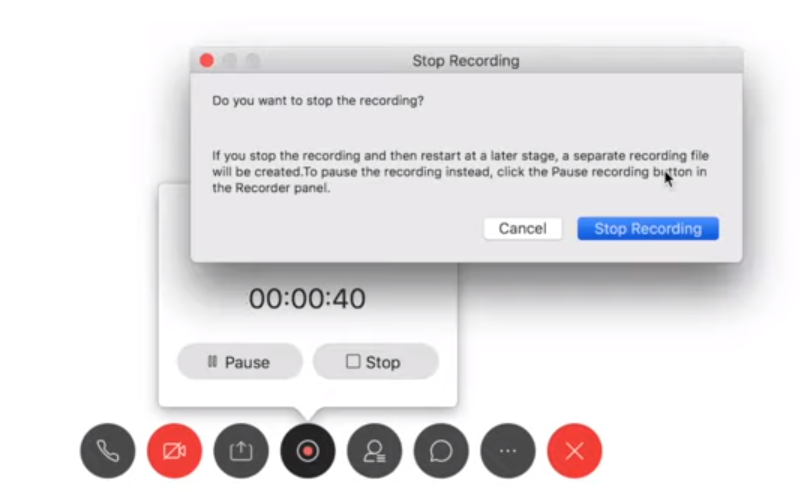
Per fortuna, l'app Webex dispone di un registratore integrato che può essere utilizzato. Tuttavia, se si sta pensando a come registrare le riunioni Webex come partecipante, è necessario tenere presente che sarebbe necessario contattare l'organizzatore per ottenere l'autorizzazione e la registrazione poiché l'opzione di registrazione è disponibile solo per l'organizzatore della riunione. Se concesso, è possibile fare riferimento alla guida seguente per registrare riunioni Webex tramite l'app Webex stessa.
- Nell'app Webex, assicurati di accedere e partecipare alla riunione che desideri registrare.
- Premi il "Record" opzione. Le opzioni di registrazione sono disponibili e verranno visualizzate. Scegli come preferisci. Se desideri che l'audio della riunione venga registrato, assicurati di aver selezionato l'opzione "Audio del computer"Menu.
- Successivamente, imposta la posizione di salvataggio, sia sul tuo PC che sul cloud.
- Una volta terminata la configurazione, devi solo fare clic sul pulsante rosso di registrazione dalla finestra popup. Ciò consentirà di avviare il processo di registrazione mentre la riunione Webex è in corso.
Parte 3. Come registrare Webex Meeting senza autorizzazione?
Sicuramente molti si sentirebbero gravati sapendo che la registrazione tramite il registratore integrato dell'app Webex presenta delle restrizioni, soprattutto se ci sono molti partecipanti che vorrebbero registrare la chiamata per uso personale. Ammettiamolo, è una seccatura chiedere sempre l'approvazione dell'host ogni volta che si desidera registrare una chiamata Webex. In questo caso, sarà bene cercare uno strumento che possa aiutare con il processo "come registrare Webex Meeting" senza la necessità di autorizzazioni. Per fortuna, ci sono vari programmi professionali come iMyMac Screen Recorder che può aiutare in questi casi.
Questo strumento menzionato è abbastanza potente da aiutare nel processo di registrazione delle proprie attività sullo schermo. Che tu voglia catturare un video, una chiamata, una riunione o qualsiasi altra attività che hai svolto sullo schermo per qualsiasi motivo, questa app può aiutarti. Ciò garantisce una registrazione dello schermo e della webcam senza ritardi e ad alta definizione, offrendo allo stesso tempo la flessibilità di impostare la sorgente di ingresso audio desiderata. Sono disponibili strumenti di annotazione in tempo reale, nonché pulsanti per acquisire screenshot e aprire una webcam quando necessario. È possibile utilizzare anche funzioni di modifica.
Quindi, come registrare le riunioni Webex tramite esso? È semplice! Basta seguire la guida qui sotto.
Provalo gratis Normal Mac M-Series Mac Provalo gratis
- Apri il iMyMac Screen Recorder. Cerca il “Videoregistratore"menu successivo.
- Decidi se registrare solo lo schermo (tramite il pulsante “Solo Schermo”) oppure sia lo schermo che la fotocamera contemporaneamente (tramite il pulsante “Solo Schermo”)Schermo e fotocamera" menù). Se viene scelta la seconda opzione e nessuna telecamera è stata rilevata automaticamente, premere “Ricontrolla”. Successivamente è necessario definire l'area di registrazione: "Intera", "Finestra" o una dimensione personalizzata preferita.
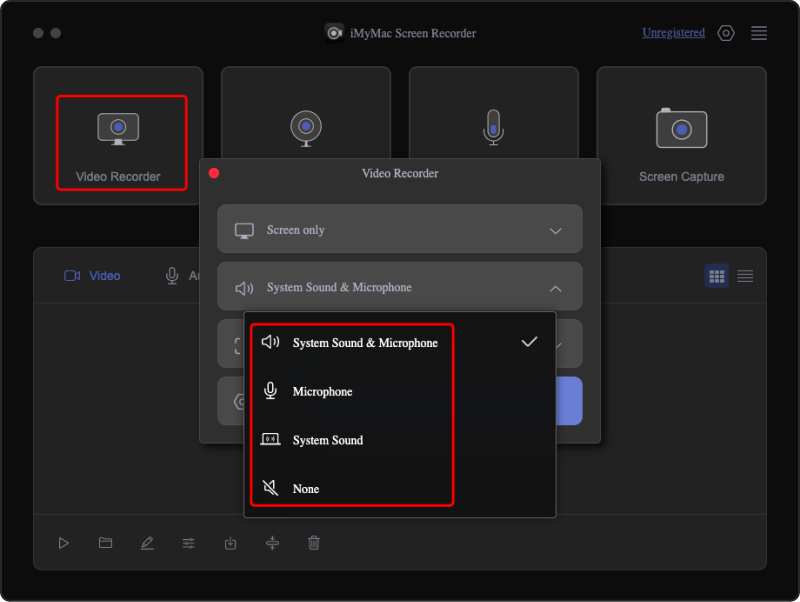
- Configura le impostazioni audio come preferisci. Puoi scegliere di registrare solo il suono del microfono (premendo il pulsante “Suono del microfono”) o l'audio del sistema (tramite il pulsante “Audio sistema”). È possibile catturarli entrambi contemporaneamente facendo clic su "Suono di sistema e microfono".
- La registrazione inizierà una volta che “Avviare la registrazione" viene premuto il pulsante ". Se l'area di registrazione scelta è “Finestra”, sullo schermo verranno visualizzati vari programmi finestra. Basta semplicemente scegliere quale registrare.
- Completa la registrazione premendo il pulsante rosso di arresto. In caso di necessità sono disponibili anche i menu “Pausa” e “Riavvia”.
Automaticamente, la registrazione verrà salvata sul tuo PC.
Domande frequenti sulla registrazione delle riunioni Webex
Ecco alcune domande frequenti sulla registrazione delle riunioni Webex.
- Come abilitare la registrazione in Webex Meetings?
Le registrazioni automatiche su Webex possono effettivamente essere eseguite purché siano state abilitate. Se sei un amministratore del sito, puoi farlo facilmente seguendo quanto segue.
- Accedere al sito Webex. Tocca il tuo nome. Successivamente, toccare "Amministrazione Webex".
- Fare clic su "Configurazione", quindi su "Webex Meetings".
- In "Opzioni sito", cerca "Registra automaticamente tutte le sessioni utilizzando la registrazione basata sulla rete". Assicurati che questo sia stato spuntato. Questi menu e impostazioni possono anche essere abilitati: "Consenti agli organizzatori di utilizzare i controlli di registrazione durante la registrazione automatica", "Consenti agli organizzatori di riassegnare, modificare, disabilitare ed eliminare le registrazioni" e "Invia un'e-mail di notifica all'ospite quando la registrazione della riunione è pronta" .
- Premere "Aggiorna".
- È possibile registrare automaticamente le riunioni Webex?
Come affermato in precedenza, la registrazione automatica delle chiamate o delle riunioni Webex è possibile purché venga seguito di conseguenza il processo di abilitazione descritto nel primo punto.